
Imprimarea fotografiilor de la computer
Această secţiune descrie modalitatea de imprimare a fotografiilor cu My Image Garden.
-
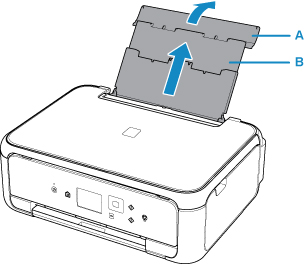
Deschideţi capacul tăvii din spate (A), apoi trageţi în sus suportul pentru hârtie (B).
-
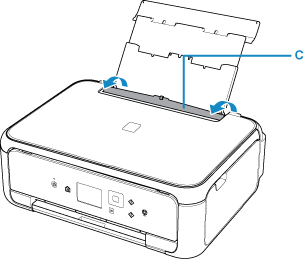
Deschideţi capacul fantei de alimentare (C).
-
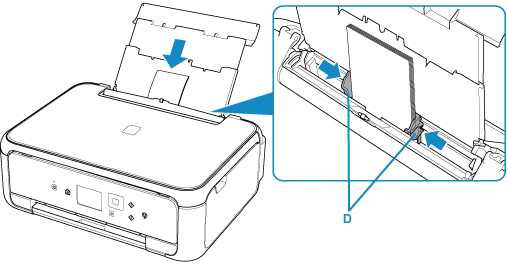
Încărcaţi hârtia vertical CU FAŢA DE IMPRIMARE ORIENTATĂ ÎN SUS.
-
Aliniaţi ghidajele pentru hârtie (D) cu lăţimea hârtiei.
-
Închideţi cu grijă capacul fantei de alimentare (E).
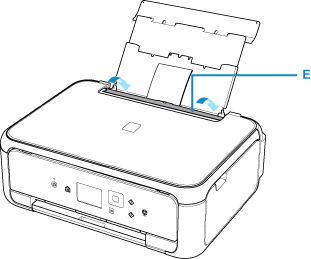
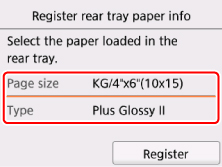
După ce închideți capacul fantei de alimentare, ecranul de înregistrare a informațiilor despre hârtie pentru tava din spate apare pe LCD.
-
Selectaţi dimensiunea şi tipul hârtiei încărcate în tava din spate utilizând opţiunile Dim. pag. (Page size) şi Tip (Type), apoi selectaţi Înregistrare (Register).
-
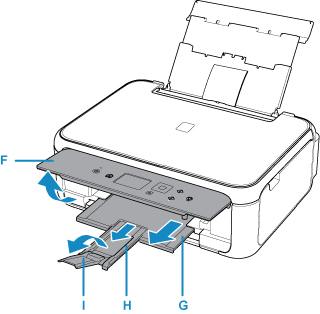
Deschideţi panoul de operare (F), trageţi în afară tava de ieşire a hârtiei (G) şi suportul de ieşire a hârtiei (H) şi deschideţi extensia tăvii de ieşire (I).
Aveţi grijă să deschideţi panoul de operare înainte de imprimare. Dacă panoul de operare este închis, imprimanta nu începe imprimarea.
-
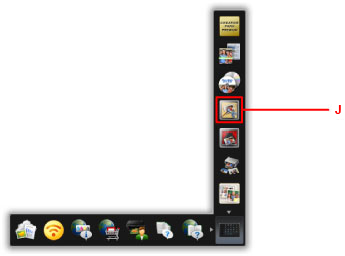
Faceţi clic pe pictograma My Image Garden (J) din Quick Menu.
Se afişează ecranul Meniu ghid (Guide Menu).
 Notă
Notă- Numărul şi tipurile de pictograme afişate variază în funcţie de regiune, de imprimanta sau scanerul înregistrate şi de aplicaţiile instalate.
-
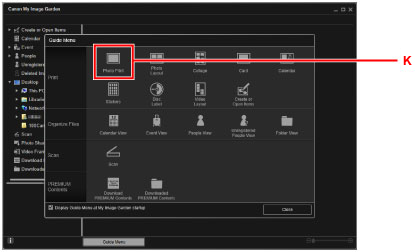
Faceţi clic pe pictograma Imprimare foto (Photo Print) (K).
-
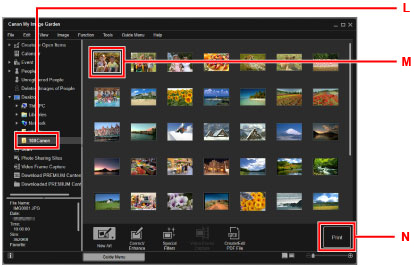
Faceţi clic pe folderul (L) cu fotografiile pe care doriţi să le imprimaţi.
-
Faceţi clic pe fotografiile (M) pe care doriţi să le imprimaţi.
Pentru Windows:
Pentru a selecta simultan două sau mai multe fotografii, faceţi clic pe fotografii în timp ce apăsaţi tasta Ctrl.
Pentru Mac OS:
Pentru a selecta simultan două sau mai multe fotografii, faceţi clic pe fotografii în timp ce apăsaţi tasta de comandă.
-
Faceţi clic pe Imprimare (Print) (N).
-
Specificaţi numărul de copii etc.
Pentru Windows:
Specificaţi numărul de copii, numele imprimantei, tipul de suport etc.
Pentru Mac OS:
Specificaţi numărul de copii.
-
Începeți imprimarea.
Pentru Windows:
Faceţi clic pe Imprimare (Print).
Pentru Mac OS:
Faceţi clic pe Imprimare (Print).
Când apare caseta de dialog Imprimare, specificaţi numele imprimantei, dimensiunea hârtiei etc., apoi faceţi clic pe Imprimare (Print).
Notă
-
My Image Garden vă permite să utilizaţi în mai multe moduri imaginile de pe computer, precum fotografiile realizate cu o cameră digitală.
-
Pentru Windows:
-
Pentru Mac OS:
-
-
Dacă imprimanta dvs. nu este afişată pe Mac OS, este posibil ca setarea AirPrint din My Image Garden să nu fie corectă. Pentru detalii referitoare la modul de setare corectă, consultaţi titlul pentru o imprimantă compatibilă cu AirPrint de la pagina următoare.
